




 Login
Login


Wat is een herhalend patroon?
Een naadloos patroon is een ontwerp dat je eindeloos kunt herhalen, zonder dat je een start of eind ziet. Dit maakt het ideaal voor stoffen en producten zoals T-shirts, tote bags of kussens, omdat het motief er overal mooi en doorlopend uitziet. Maar wat is nu het verschil tussen een geplaatst paneel en naadloos patroon?
- Naadloos patroon: een ontwerp dat je continu kunt herhalen. Het lijkt alsof het motief doorloopt over de hele stof. Perfect voor stof en producten zoals T-shirts, kussens en dekens waar je een repeterend patroon wilt.
- Geplaatst paneel: een ontwerp dat op een vaste plek staat, bijvoorbeeld een print in het midden van een T-shirt. Het ontwerp wordt niet herhaald over het hele oppervlak.
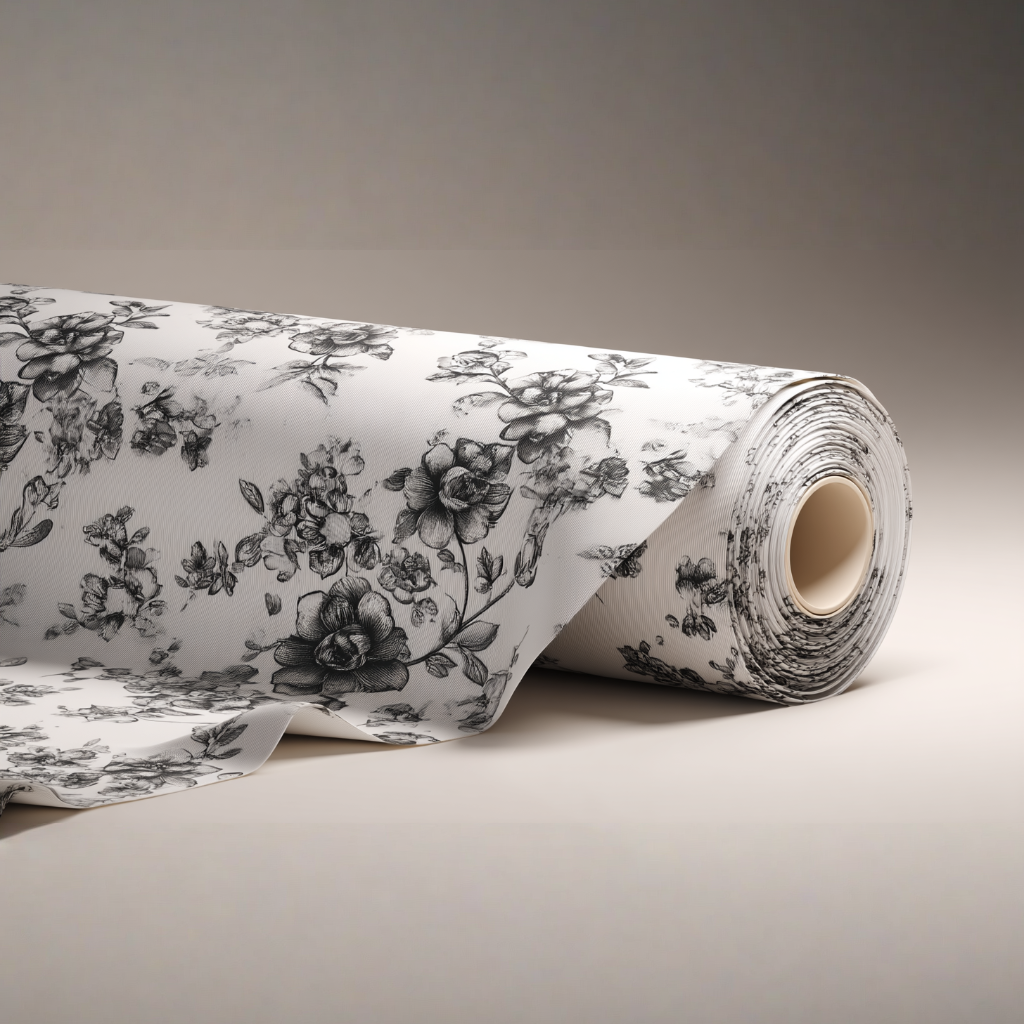
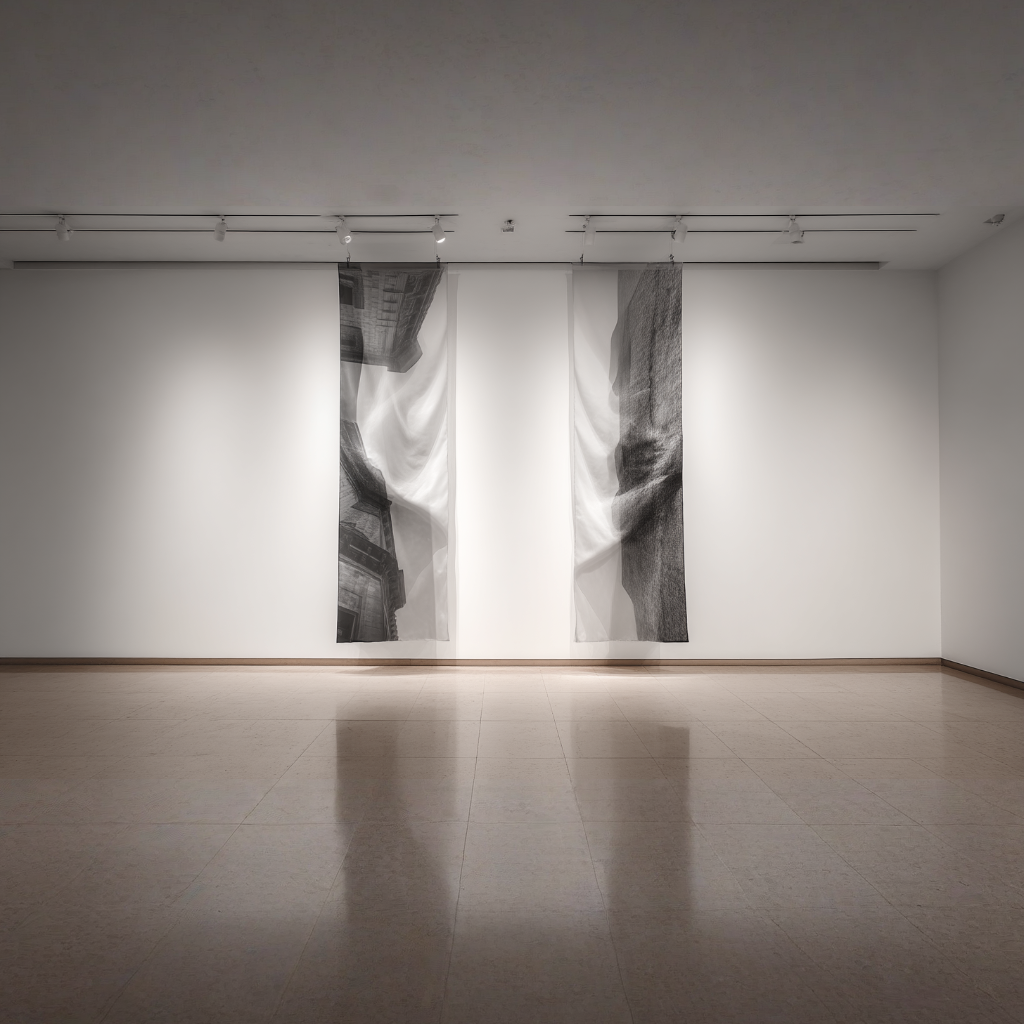
Naadloos patroon Geplaatst patroon
Veelgemaakte fouten door ontwerpers
Wanneer je een herhalend patroon maakt voor stof, kunnen een paar fouten de kwaliteit flink beïnvloeden. Dit zijn de meest voorkomende:
- Het patroon is niet herhalend: als je ontwerp niet goed aansluit, ontstaan er zichtbare onderbrekingen. Het motief lijkt dan niet door te lopen en ziet er minder strak uit.
- Onvoldoende resolutie: aen te lage resolutie zorgt ervoor dat je repeterend patroon wazig of korrelig wordt. Voor stof is het belangrijk dat elk detail scherp blijft.
- Verkeerd bestandsformaat: als het bestand niet geschikt is voor drukwerk, gaat er kwaliteit verloren. Dit kan resulteren in vage kleuren of onscherpe lijnen in je patroon.
- Slechte afmetingen: een ontwerp dat te klein is, verliest details wanneer het wordt afgedrukt op stof. Het resultaat is een patroon dat er rommelig of onduidelijk uitziet.
- Witte lijnen tussen patroondelen: dit gebeurt als de pixels van je design niet goed op elkaar aansluiten. Het patroon lijkt dan niet door te lopen en de naden zijn zichtbaar. Vaak ontstaat dit bij designs met een kleine rand aan de zijkant die lichter van kleur is of wit. Zo’n rand is vaak maar 1 pixel breed, dus je moet goed inzoomen om hem te zien. Als je dit niet verwijdert, wordt het duidelijk zichtbaar zodra het patroon wordt herhaald en komt het ook terug op de geprinte stof.
- Verkeerde kleurinstellingen: soms wordt het ontwerp gemaakt in de verkeerde kleurmodus . Hierdoor kunnen kleuren op de stof anders uitvallen dan op je scherm, bijvoorbeeld feller, doffer of net niet zoals bedoeld. Het is dus belangrijk dat je kleurmodus Adobe RGB (1998) gebruikt.
4 tips voor het maken van een succesvol patroon
Wil je een naadloos herhalend patroon maken dat er professioneel uitziet op stof? Met deze tips gaat het zeker lukken:
Tip 1. Werk in een eenvoudig vierkant
Zorg dat je ontwerp netjes binnen een vierkant past. Zo sluit het repeterend patroon perfect aan bij de randen en ontstaat een doorlopend motief.
Tip 2. Gebruik de juiste tools
Kies een programma waarmee je makkelijk een herhalend patroon kunt maken. Populaire opties zijn Photoshop, Illustrator of Canva. Deze tools helpen je om je patroondeel netjes te ontwerpen en te controleren.
Tip 3. Controleer de herhaling van je patroon
Dupliceer je ontwerp visueel om te zien of het naadloos doorloopt. Zo kun je meteen zien of alles goed aansluit en of er geen ongewenste onderbrekingen zijn.
Tip 4. Bereid je bestand goed voor
Voor een scherp resultaat op stof raden we het volgende aan:
- Resolutie: 180 DPI
- Bestandstype: JPG
- Bestandsgrootte: ware grootte (exact hoe groot je het patroon wilt afdrukken)
- Kleurenmodus: Adobe RGB (1998)
Door deze tips te volgen, maak je een herhalend patroon dat mooi doorloopt en er professioneel uitziet op stoffen en producten zoals T-shirts, tote bags of andere textielproducten.
Bestel jouw design op stof Bestel jouw design op een product
Creëer moeiteloos je eigen naadloze patronen in Photoshop
Met Photoshop kun je stap voor stap een herhalend patroon maken dat perfect aansluit. In de volgende stappen laten we je eenvoudig zien hoe je van een klein ontwerp een herhalend patroon maakt dat klaar is voor het printen op stof.
1. Maak een nieuw document aan
- Kies een vierkant formaat, bijvoorbeeld 1000 x 1000 px.
- Resolutie: 180 DPI
- Kleurenmodus: Adobe RGB (1998)
.png)
Stap 1.
2. Ontwerp je patroondeel
- Zet de vormen, illustraties of motieven die je wilt gebruiken netjes binnen de randen van het vierkant.
- Zorg dat belangrijke details niet te dicht bij de rand staan, zodat ze niet afgesneden worden bij herhaling.
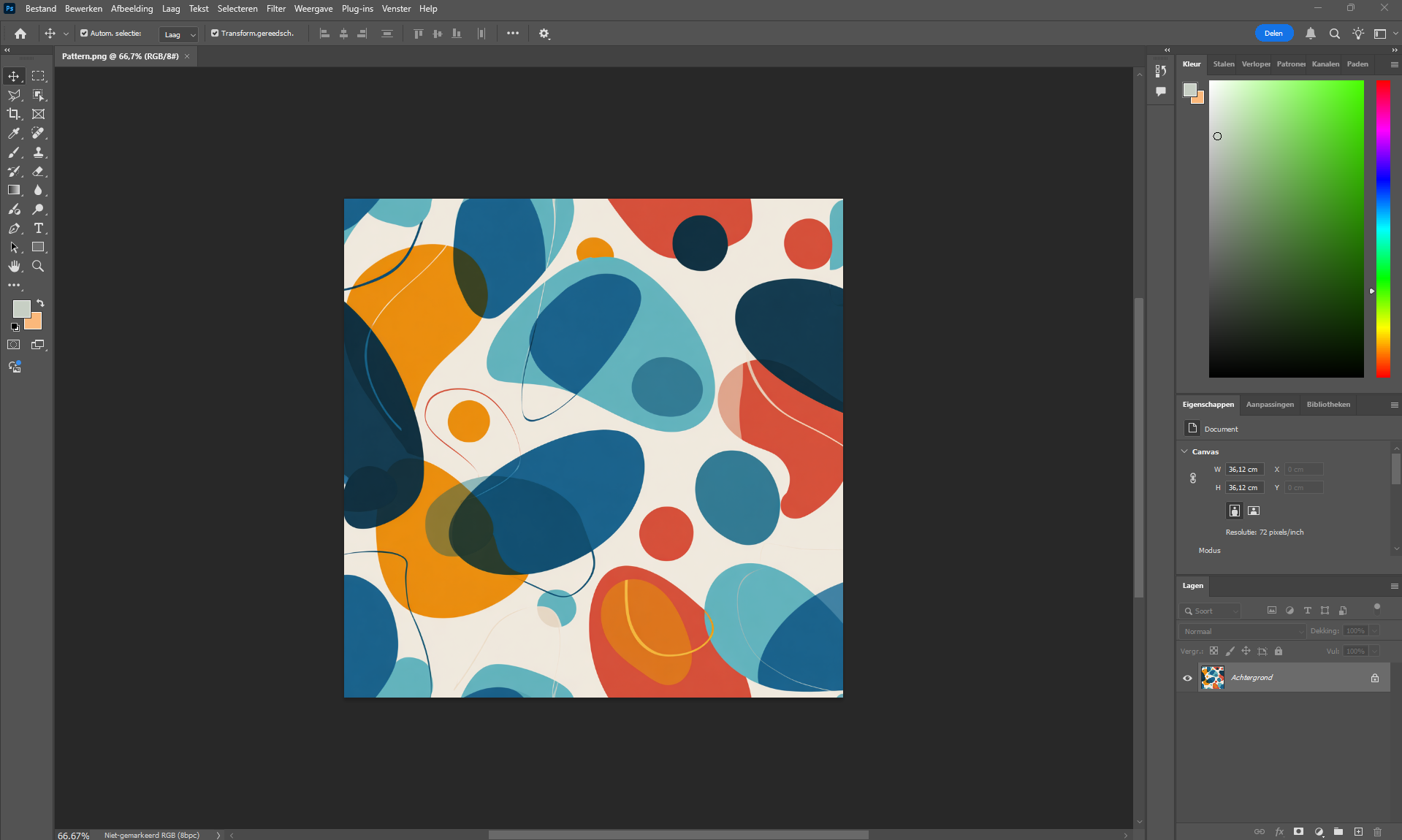
Stap 2.
3. Maak het patroon naadloos
- Ga naar Filter > Overige > Verschuiven.
- Vul bij Horizontal en Vertical de helft van je documentgrootte in (bijv. 500 px voor een 1000 px document).
- Het midden van je ontwerp komt nu in het midden van het canvas te staan en de randen verschuiven naar het midden.
- Controleer de naden en vul eventuele lege ruimtes of lijnen in zodat alles vloeiend aansluit.
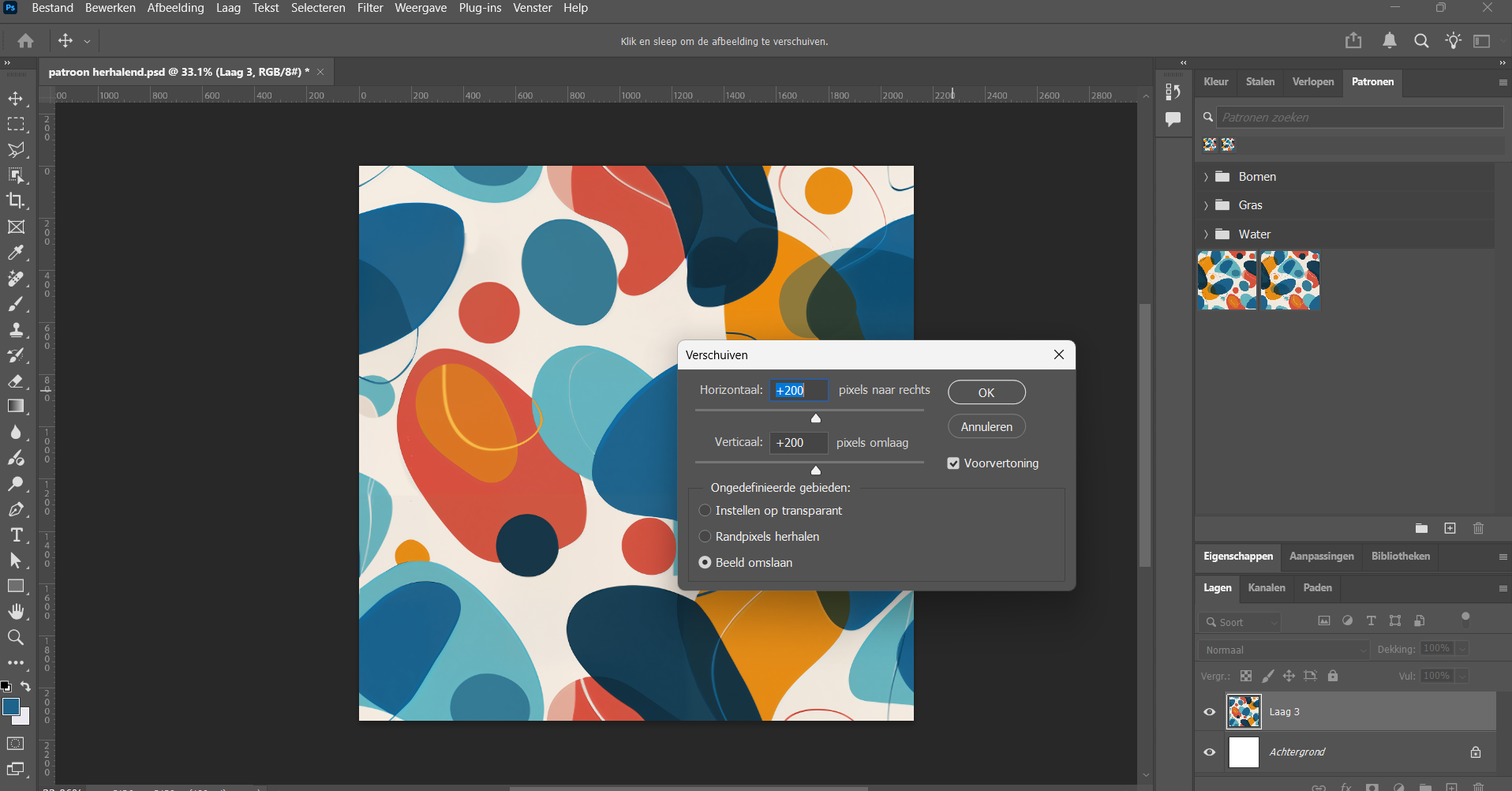
Stap 3.
4. Test de herhaling
- Ga naar Bewerken > Patroon definiëren om je patroondeel op te slaan.
- Maak een nieuw document dat groter is en vul dit met Bewerken > Vullen > Patroon.
- Zo zie je meteen of je naadloos patroon goed doorloopt en er geen storende lijnen of onderbrekingen zijn.
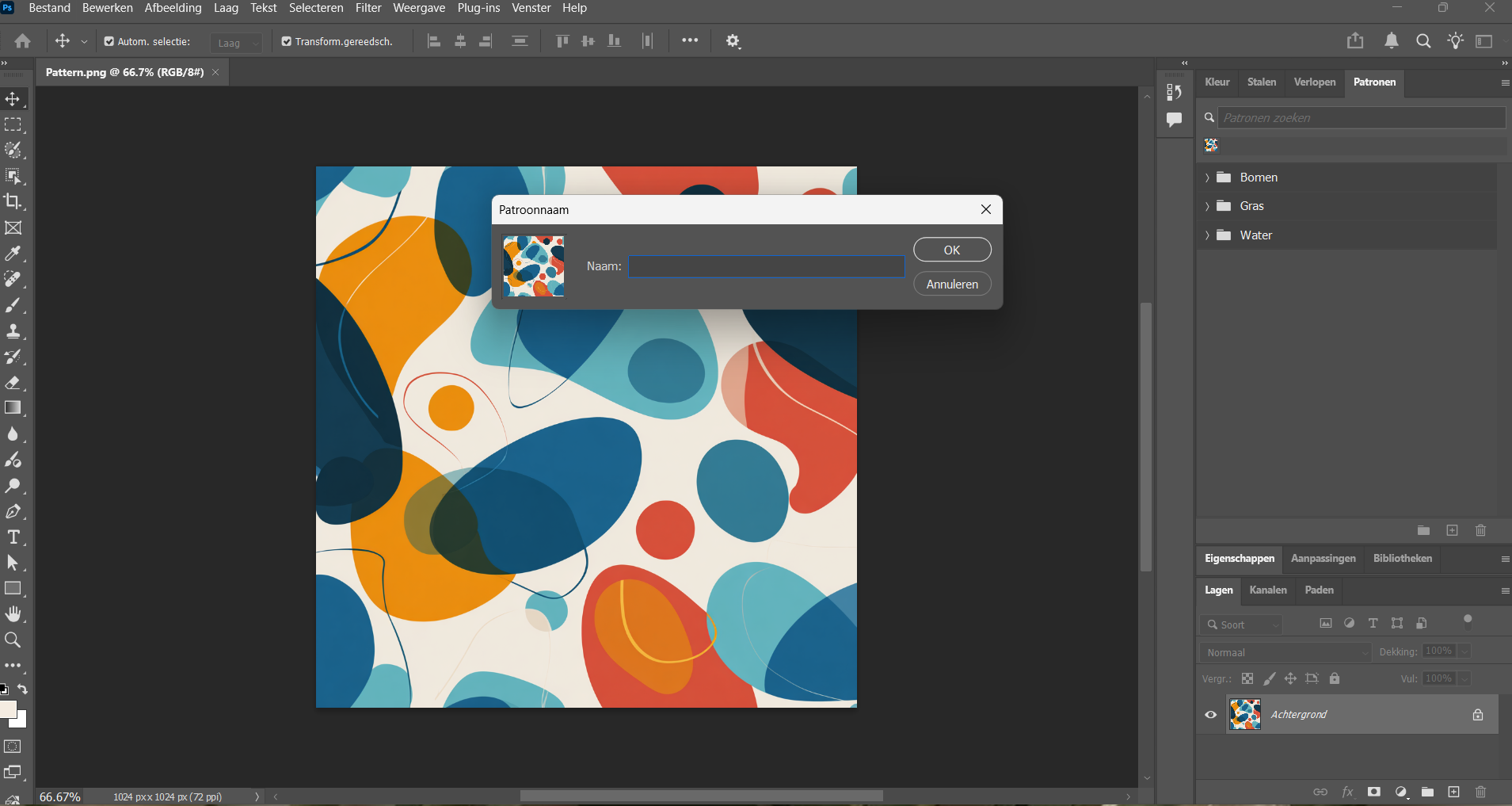
Stap 4.
5. Sla je bestand op
- Opslaan als JPG, in ware grootte, met Adobe RGB (1998).
- Controleer dat de resolutie 180 DPI is, zodat het patroon scherp blijft en de afmetingen niet veranderen bij het uploaden op onze website.
- Extra tip: kies in Photoshop voor ‘Opslaan als kopie’ in plaats van exporteren. Zo weet je zeker dat de originele specificaties behouden blijven, want bij exporteren naar JPG kunnen instellingen soms veranderen als ze niet correct zijn aangevinkt.
Wat werkt en wat niet: voorbeelden van patronen
Een goed doorlopend patroon ontwerpen lijkt eenvoudig, maar in de praktijk gaat het hier vaak mis. Kleine details kunnen een groot verschil maken in het eindresultaat.
Een veelvoorkomende fout is dat er aan de randen van het design een dunne lijn van één pixel zit. In Photoshop of een ander ontwerpprogramma valt dat meestal niet op. Pas wanneer je het patroon laat herhalen, wordt deze lijn zichtbaar als een storende naad in het geheel.
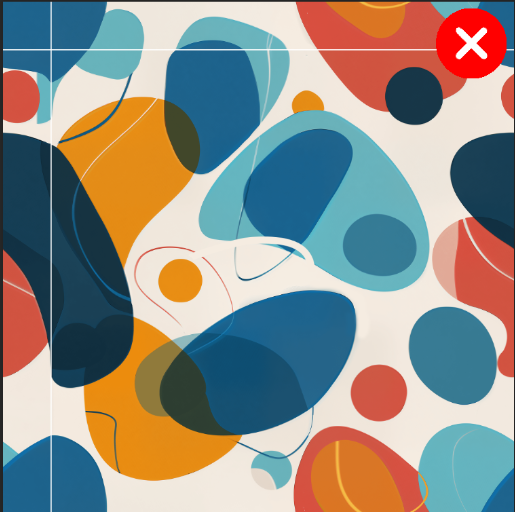
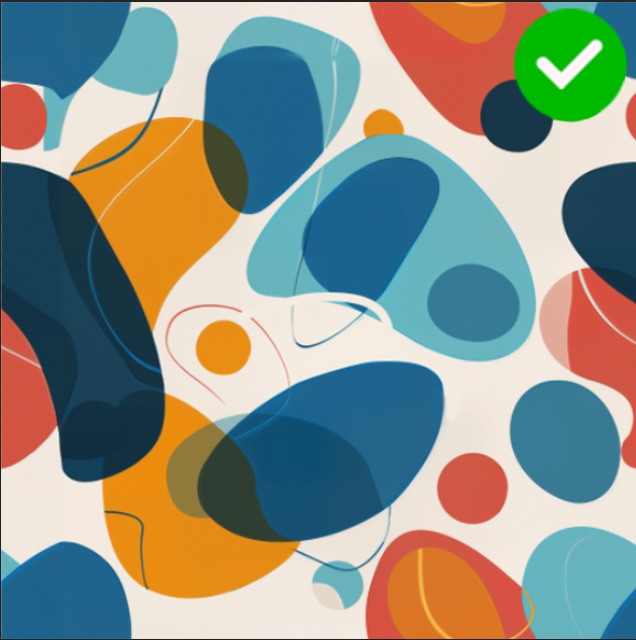
Een andere veel voorkomende fout is dat de elementen in het design niet goed op elkaar aansluiten. Denk aan bloemen, vormen of strepen die nét niet mooi overlopen aan de rand van het patroon. Wanneer het design herhaald wordt ontstaan er zichtbare onderbrekingen of verschuivingen in het beeld.
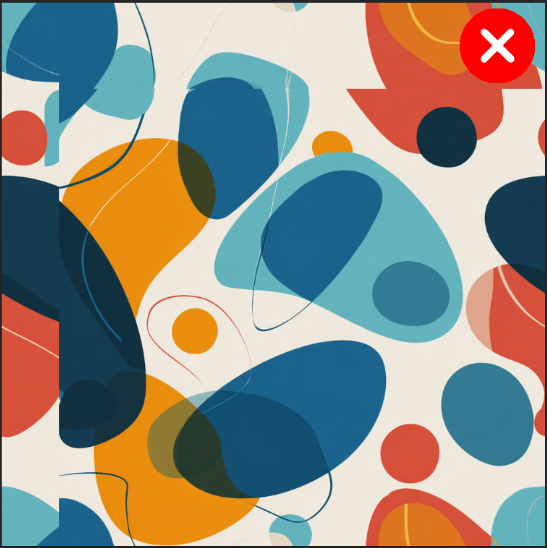
Controleer eenvoudig of je design naadloos herhaald kan worden
Wij raden altijd aan om je opgeslagen JPG-bestand extra te controleren in Photoshop, ook als je het patroon al doorlopend hebt gemaakt. Gebruik hiervoor de optie ‘verschuiven’ (Stap 4.) om te zien of de randen netjes op elkaar aansluiten. Controleer ook of de resolutie (180 DPI), kleurenmodus (Adobe RGB 1998) en grootte correct zijn.
Met deze stap voorkom je verrassingen en zorg je dat je stof er precies zo uitziet als bedoeld.
Laat jouw unieke patroon professioneel drukken bij House of U
Heb je je herhalend patroon ontworpen? Al vanaf 1 meter kun je jouw print laten bedrukken en heb je de keuze uit een breed assortiment (duurzame) stoffen. Ons productieproces is duurzaam en milieuvriendelijk, en dankzij onze persoonlijke service verloopt alles eenvoudig.
Heb je nog vragen? Neem dan gerust contact met ons op, wij helpen je graag!